PC🔗
Lahendused🔗
Potensiaalne võrguprobleemi lahendus🔗
Lähtestab winsock ja int ip, renew ip ja flushdns (powershell)
netsh winsock reset; ipconfig /release; netsh int ip reset; ipconfig /flushdns; ipconfig /renew
Potensiaalne windows update probleemi lahendamine🔗
Peatab teenused ja nimetab ümber kaustad (win update omad) mis võivad olla vigased
net stop wuauserv; net stop bits; net stop cryptsvc; rename-item c:\\windows\\SoftwareDistribution SoftwareDistribution.old; rename-item C:\\Windows\\System32\\catroot2 Catroot2.old
Tarkvara eemaldamine🔗
wmic on depricated
wmic ise küll on juba pikemat aega depricated, seda oli võimalik sisse lülitada, aga tundub,
et enam mitte, peab kasutama uuemat Get-CimInstance käsku, aga pole seda ise veel proovinud
Kui läbi windows GUI ei saa tarkvara eemaldada, siis selle käsuga võiks saada (/nointeractive võib ka resa teha)
wmic product where "name like 'Forti%%'" call uninstall /nointeractive
Täpse nime saab wmic product get name käsuga
wmic product where name="täpne nimi" call uninstall
VPN / Internet kiirus mure🔗
Kui on VPN kiirus aeglane, siis võib olla RSC probleemiks. See käsk lülitab selle välja igal olemasoleval adapteril
Disable-NetAdapterRsc -Name *
Kell vale peale kellakeeramist🔗
Ilmselt ei suuda arvuti õiget ajatsooni võtta
Siin kirjeldab kuidas tzutil käsuga saab korda teha - How to Change the Time Zone in Windows CMD
Saa praeguse ajatsooni:
tzutil /g
Paneb õige ajatsooni, aga peab teadma kas on vaja kasutada nime sees ka _dstoff suffix-it mis viitab kellakeeramisele:
tzutil /s "FLE Standard Time"
Kui kell on keeratud tagasi:
tzutil /s "FLE Standard Time_dstoff"
PIN nullimine / NGC kausta kustutamine🔗
Kausta (ja sisu) õigus ning kustutamine
- Logi kontosse mis on administrators gruppis.
- Ava CMD kui adminnina.
- Anna endale kausta (ja sisu) omaniku õigus:
takeown /F "C:\Windows\ServiceProfiles\LocalService\AppData\Local\Microsoft\NGC" /R /D Y - Anna administrators grupile Full Control õigus:
icacls "C:\Windows\ServiceProfiles\LocalService\AppData\Local\Microsoft\NGC" /grant Administrators:F /T - Kustuta kaust:
del "C:\Windows\ServiceProfiles\LocalService\AppData\Local\Microsoft\NGC"
Sammud mida võib veel proovida kui üleval toodud ei aidanud
Step 2: Boot into Safe Mode
If the above doesn't work, files may be locked by the system. Boot into Safe Mode to proceed:
- Press Win + R, type msconfig, and press Enter.
- Go to the Boot tab, check Safe boot, and click OK.
- Restart your PC to enter Safe Mode.
- Once in Safe Mode, repeat the ownership and permission steps or delete the NGC folder contents directly.
After making changes, disable Safe Boot by going back to msconfig and unchecking the Safe boot option.
Step 3: Use TrustedInstaller to Reset Permissions
If the issue persists:
- Download and use the SubinACL tool from Microsoft.
- Open an elevated Command Prompt and reset permissions using:
subinacl /subdirectories "C:\Windows\ServiceProfiles\LocalService\AppData\Local\Microsoft\NGC" /setowner=Administratorssubinacl /subdirectories "C:\Windows\ServiceProfiles\LocalService\AppData\Local\Microsoft\NGC" /grant=Administrators=F
Step 4: Verify as TrustedInstaller
If none of the above work, you might need to revert the owner to TrustedInstaller for resetting:
- Open an elevated Command Prompt.
- Run the command to assign ownership back to TrustedInstaller:
icacls "C:\Windows\ServiceProfiles\LocalService\AppData\Local\Microsoft\NGC" /setowner "NT SERVICE\TrustedInstaller" - Then reassign to your account or Administrator as necessary.
TPM🔗
TPM-iga tegelt võib olla mitu asja, aga panen kirja peamise.
Kui TPM viskab mingit errorit, siis võib olla kaks asja:
- TPM reset vaja teha.
- (A)AD join vigane.
TPM reset lihtne, avad kas tpm.msc ja sealt kaudu "Clear TPM..." nupp või admin PS, Clear-Tpm käsk ja restart.
Vahest muidugi ei tööta läbi Windowsi see ja pead tegema BIOS kaudu.
TPM reset võib Windows Hello katki teha!
AAD join vigane ühendus võib ka tekitada probleeme, siis teha kas dsregcmd käsuga leave ja join ning vaadata mida status kostab või pead kogu arvuti AD-st lahti laskma ja tagasi liitma:
dsregcmd /join
dsregcmd /UpdateDevice
dsregcmd /status
Microsoft Store või App Installer🔗
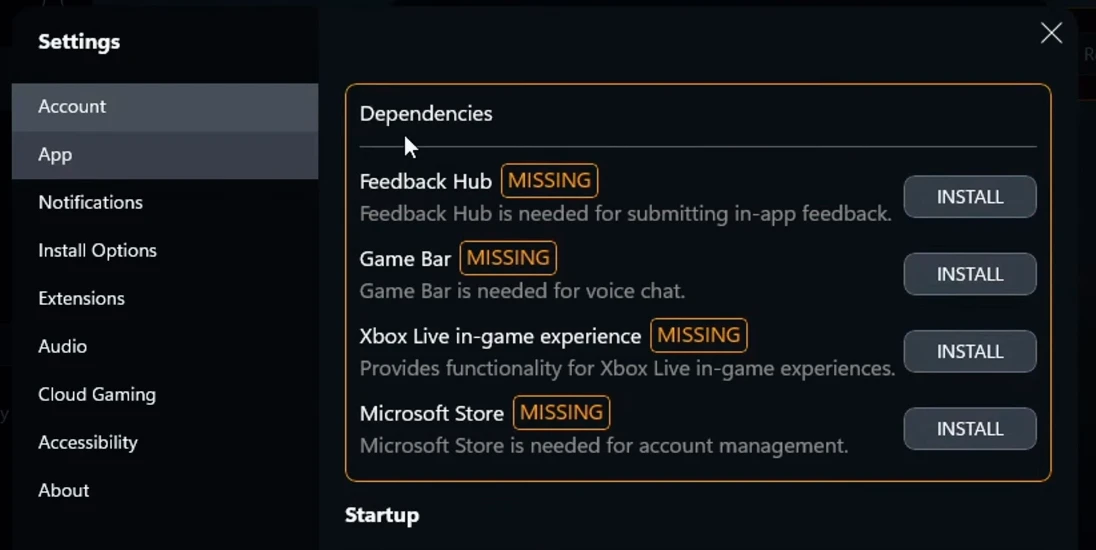
Kui Microsoft Store või App Installer on puudu, siis seda on kõige lihtsam tagasi saada läbi Xbox äppi.
Kui see ka puudu, siis seda kerge installida läbi xbox lehe - Xbox PC App
Xbox äppis peaks kohe keskele üles viskama "Missing components from the Xbox app" ja seal nupp viib edasi, aga kui seda ei ole, siis vajuta isiku ikoonile kus on Sign in kirjas > Settings > App ja sealt kõik puudu olevad asjad:
RDP salvesta sisselogimine🔗
AAD kontode puhul pigem ei tööta "Allow me to save credentials" valik.
Tuleb salvestada ühendus failina, siis Edit notepad-iga ja lisa kõige alla:
username:s:AzureAD\user@domain.com
Ning peale seda on vaja salvestada mandaat eraldi cmdkey käsuga:
cmdkey /generic:TERMSRV/hostname /user:AzureAD\user@domain.com /pass:YourPassword
Muu kasulik🔗
CTT Windows Toolbox - WinUtil🔗
Käsk powershelli, soovituslikult adminnina
irm christitus.com/win \| iex
Failide kopeerimine - https://christitus.com/robocopy/🔗
Õpetus lingis, aga muidu kõik valikud peavad olema, et oleks parim kopeerimine
robocopy "Source Directory" "Destination Directory" /e /w:5 /r:2 /COPY:DATSOU /DCOPY:DAT /MT
BitLocker pausile käsureaga🔗
Kui on vaja bitlocker pausida rohkem kui üheks restariks, siis saab kasutada käsku, -RebootCount 0 on lõpmatuseni, välja vahetada teise numbriga
Manage-bde -protectors -Disable C: -RebootCount 0
Windows update PowerShelliga🔗
Võetud siit - Install Windows Update Powershell
Vaja installida moodul ja lisada update manager
Installi kõik saadaval uuendused ja tee logi C: kausta
Install-Module PSWindowsUpdate
Add-WUServiceManager -MicrosoftUpdate
Install-WindowsUpdate -MicrosoftUpdate -AcceptAll -AutoReboot \| Out-File "C:\($env.computername-Get-Date -f yyyy-MM-dd)-MSUpdates.log" -Force
GodMode🔗
Loo uus kiirtee ja asukohaks pane see: GodMode.{ED7BA470-8E54-465E-825C-99712043E01C}
GPO🔗
Tavaliselt kui tahad näha mis on muudetud, siis lased gpresult -H faili-nimi.html, aga on ka olemas vaade nagu gpedit.msc ja see on rsop.msc.
See kuvab kõike mis ei ole "Not configured" staatusega.
powershell tööriistad🔗
Windows veakoodi otsingu tööriist🔗
Võetud siit - Never Wonder About Weird Windows Error Codes Again
Install🔗
- Lae alla Microsoft Error Lookup Tool fail ja nimetage see ümber err.exe-s, et järgmine asi töötaks
- Lae alla see skript Error-Lookup-Tool-Friendly.bat, et tööriista kasutamine oleks kasutajasõbralikum
Vajuta Raw, siis tee parem klik ja Save As ning pane nimeks error.bat
Nüüd saa juba kasutada seda, aga veel parem oleks kui lisaksime kasuta environment variable alla
Seadistamine🔗
- Ava System Properties aken ekh kirjuta otsingusse sysdm.cpl, vali Advanced ja sealt Environment Variables…
- Vali kas User või System alt Path (vajuta Edit) ja lisa sinna uus sissekanne selle kohaga kus err.exe ja error.bat asuvad:
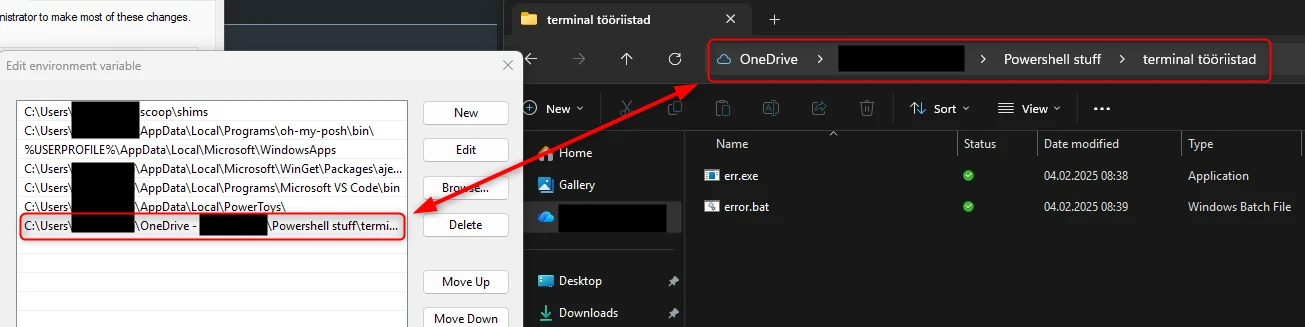
- Sulge kõik aknad OK nupu kaudu
Kasutamine🔗
- Avada käsurida, vahet pole milline, kirjutage error ja kood:
PS! See töötab kõikide formaatidega, tähendab seda, et see võib olla kas hexadecimal pikk variant või lühike ja decimal puhul sama